Text-zu-Video und Bild-zu-Video in einem Workflow
Starte mit einem Prompt, wenn das Modell die Szene entwickeln soll, oder lade ein Bild hoch, wenn Motiv, Produkt oder Stilrichtung erhalten bleiben müssen.
Erstelle hochwertige Text-zu-Video- und Bild-zu-Video-Clips mit natürlicher Bewegung, atmosphärischen Details und flexibler Ausgabe bis 4K.
Warum Creator Veo 3.1 nutzen
Veo 3.1 ist für Creator gedacht, die filmische Ideen schnell im Browser testen möchten. Auf Vevaro startest du mit einem Prompt oder animierst ein Quellbild, wenn der erste Frame entscheidend ist.
Die Modi sind praxisnah: Lite für schnelle Entwürfe, Fast für ausgewogenes Iterieren und Quality für den stärksten finalen Render.
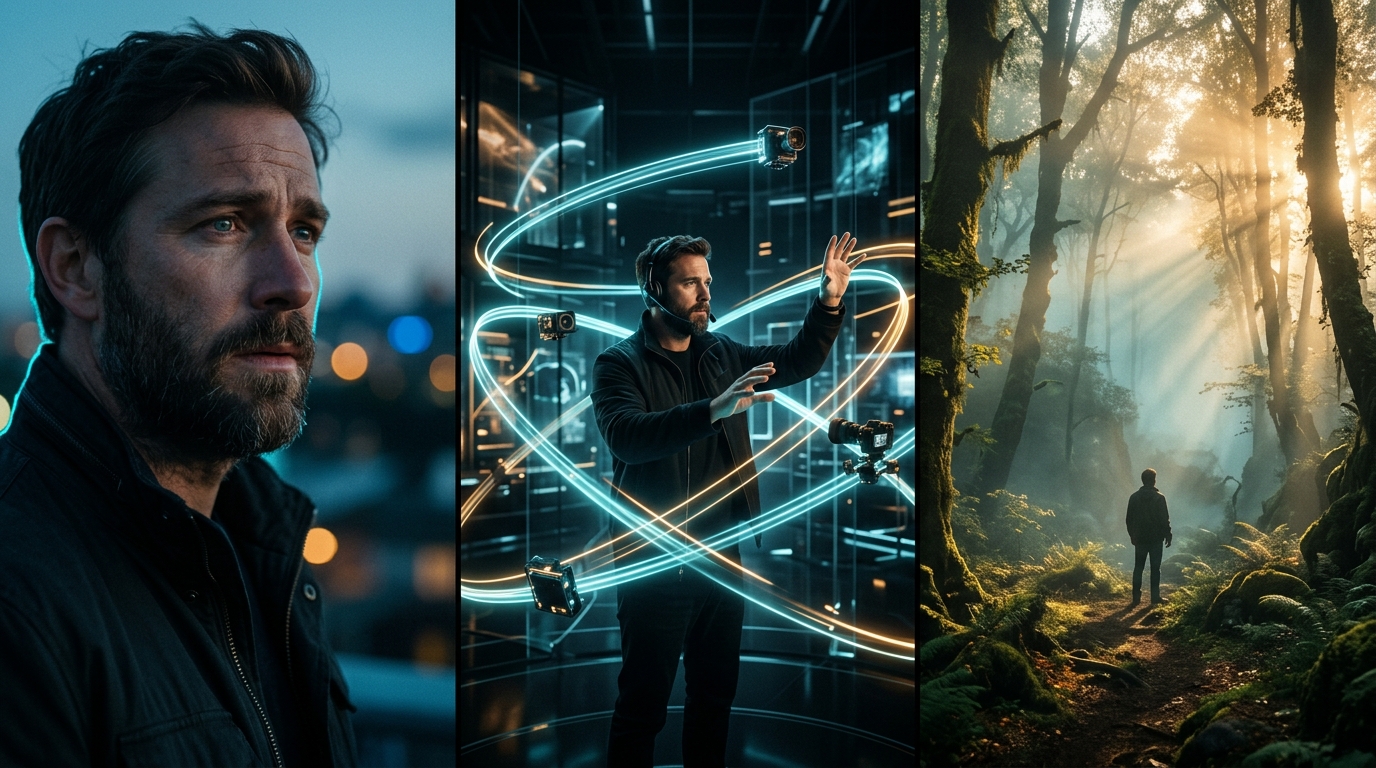
Beschreibe die Szene wie ein Regisseur und lasse Veo 3.1 Stimmung, Licht, Kamerabewegung und realistische Motion aufbauen.
Starte mit ausgewähltem Modell und passe Auflösung, Dauer und Prompt-Richtung im selben Workflow an.
Mit Veo 3.1 generierenLeistungsstarke Funktionen
Starte mit einem Prompt, wenn das Modell die Szene entwickeln soll, oder lade ein Bild hoch, wenn Motiv, Produkt oder Stilrichtung erhalten bleiben müssen.
Wähle das passende Verhältnis aus Geschwindigkeit und Qualität. Teste Ideen schnell und erhöhe die Qualität, sobald die Richtung klar ist.
Veo 3.1 unterstützt in Vevaro gängige Produktionsauflösungen wie 720p, 1080p und 4K, abhängig von Modus und Einstellungen.
Veo eignet sich besonders für filmische Kamerafahrten, atmosphärische Landschaften, Produktshots, Lifestyle-Szenen und glaubwürdige Motion.
Visuelle Beispiele
Mache aus einem einzelnen Frame ein filmisches Video mit Regen, Reflexionen, Atmosphäre und subtiler Kamerabewegung.
Erstelle Premium-Visuals für Produkt, Fashion, Automotive und Branding mit poliertem Licht und werbetauglicher Bewegung.

Baue vertikale Clips für Reels, Shorts, TikTok, Creator-Promos und mobile Story-Momente.
So funktioniert es
Öffne Text-zu-Video oder Bild-zu-Video und wähle den passenden Veo-Modus: Lite, Fast oder Quality.
Beschreibe Motiv, Kamera, Licht, Setting, Stimmung und Timing. Veo reagiert gut auf klare filmische Sprache.
Erstelle einen ersten Durchlauf, bewerte das Ergebnis und passe Prompt, Auflösung oder Modus für einen besseren Clip an.
Use Cases
Skizziere Produktbewegung, Kampagnenideen und Social Ads, bevor du in eine vollständige Produktion gehst.
Verwandle eine Szenenbeschreibung in einen bewegten Konzeptclip für Kunden, Creative Direction oder Pre-Production.
Erzeuge kurze Clips für Reels, Shorts, Intros, visuelle Hooks und schnelle Content-Tests.
Prompt-Beispiele
“Ein schwarzes kabelloses Kopfhörer-Case öffnet sich auf einem reflektierenden Glastisch, langsamer Dolly-in, weiches blaues Rim Light, Premium-Tech-Werbung, geringe Tiefenschärfe.”
“Weite filmische Aufnahme von Nebel, der bei Sonnenaufgang durch einen Kiefernwald zieht, sanfter Kameradrift, realistisches Licht, natürliche Bewegung, ruhiger Dokumentarstil.”
“Subtiler Push-in, Stoff bewegt sich im Wind, Hintergrundlichter flackern weich, natürlicher Blick zur Kamera, filmische Abendstimmung.”
FAQ
Veo 3.1 eignet sich für filmische Kurzvideos, natürliche Bewegung, Prompt-basierte Konzeptclips, Bildanimation, Produktmotion und schnelle visuelle Exploration.
Ja. Auf Vevaro ist Veo 3.1 sowohl für Text-zu-Video als auch für Bild-zu-Video verfügbar.
Nutze Lite für Entwürfe, Fast für ausgewogenes Iterieren und Quality für ein detailreicheres finales Ergebnis.
Ja. Veo 3.1 unterstützt auf Vevaro je nach Modus und Einstellungen 720p, 1080p und 4K.
Verwandte Modelle
OpenAI
Generate cinematic AI videos with Sora 2 on vevaro using text prompts or image-to-video workflows.
Kuaishou
Generate advanced Kling 3.0 videos with standard/pro modes, image-to-video, text-to-video, and motion control workflows.
ByteDance
Use Seedance 2.0 on Vevaro for text-to-video and image-to-video generation with start/end frame control, audio, 4-15 second duration, and 480p, 720p, or 1080p output.
Alibaba
Use Wan 2.7 on vevaro for text-to-video and image-to-video generation with 2-15 second control and up to 1080p output.
Öffne das Studio mit ausgewähltem Veo 3.1 und starte mit bereits passend gesetzten Workflow-Einstellungen.