Génération et retouche sur une seule page
Utilisez GPT Image 2 depuis un prompt vierge ou importez une image lorsque le sujet, le produit, la pose ou la composition doivent rester ancrés.
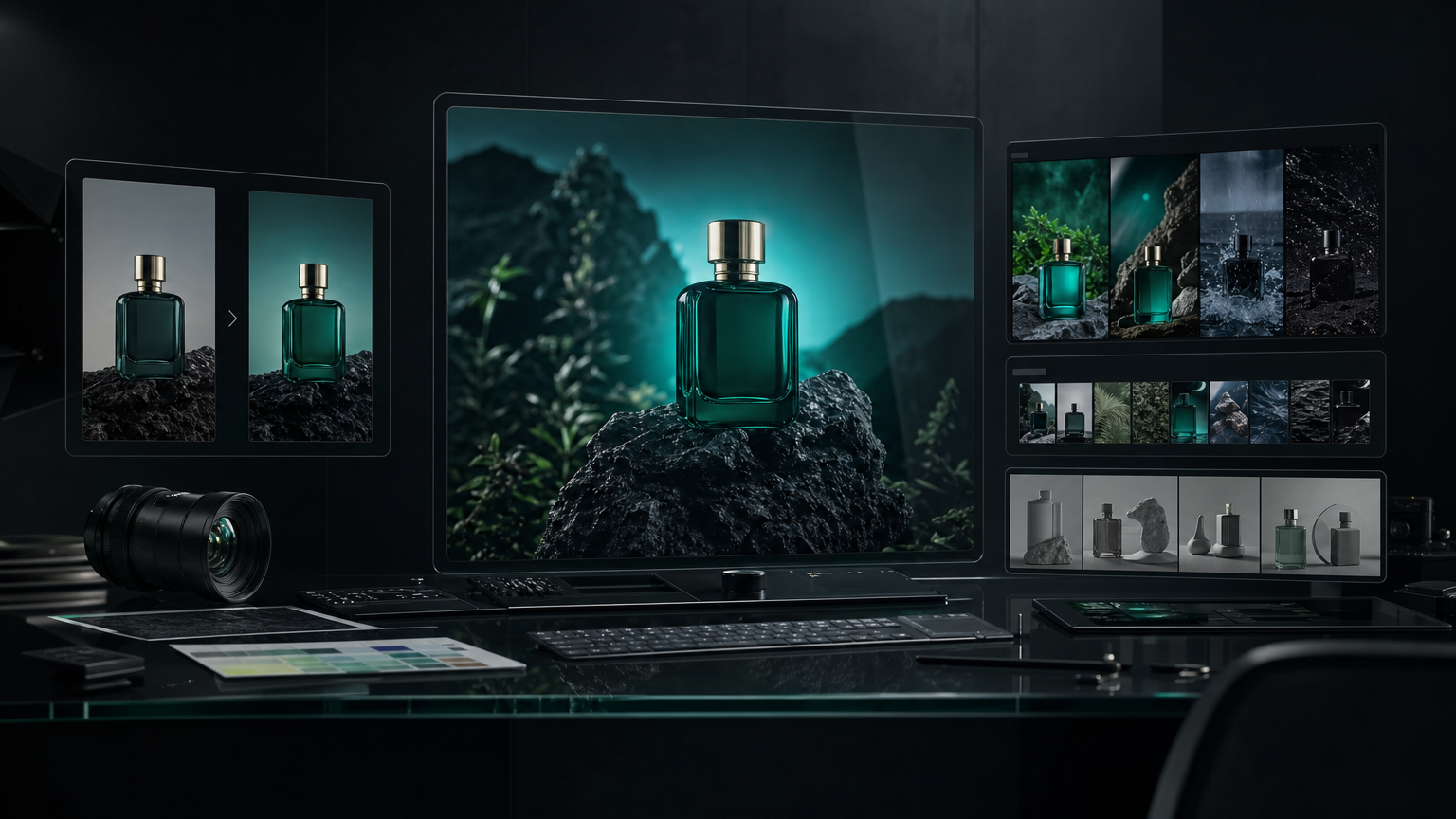
Créez des visuels produit soignés, images de campagne, miniatures, concepts visuels et retouches guidées par référence avec GPT Image 2 d’OpenAI dans le studio Vevaro.
Pourquoi les créateurs utilisent GPT Image 2
GPT Image 2 est un bon choix lorsque le prompt doit porter une vraie direction créative. Il sert aux visuels produit, concepts publicitaires, miniatures, images de campagne, concept art, images sources pour vidéo et retouches pratiques.
Dans Vevaro, GPT Image 2 vit dans le même studio que le reste du workflow image. Vous pouvez partir d’un texte, importer une image source, choisir la qualité et le format, puis continuer à affiner sans reconstruire le setup.
La meilleure approche est simple : brouillonner vite, comparer plusieurs directions, puis envoyer le meilleur cadre vers une retouche ou une génération de meilleure qualité.
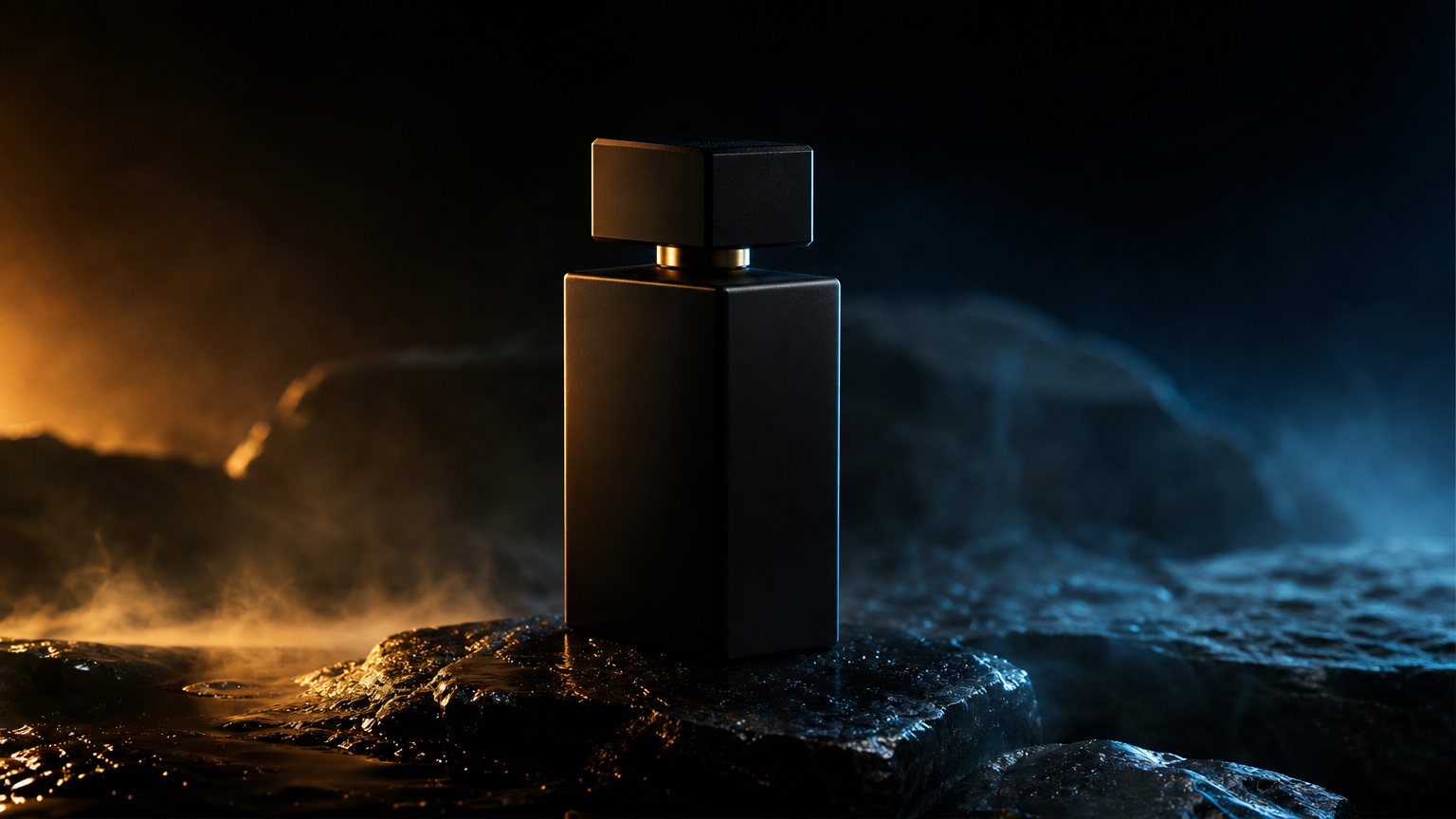
Transformez un brief créatif écrit en visuel abouti avec produit, lumière, surface, objectif et composition déjà dirigés.
Commencez avec le modèle sélectionné, puis ajustez la résolution, la durée et la direction du prompt dans le même workflow.
Essayer GPT Image 2Fonctions puissantes
Utilisez GPT Image 2 depuis un prompt vierge ou importez une image lorsque le sujet, le produit, la pose ou la composition doivent rester ancrés.
Utilisez la basse qualité pour explorer, la moyenne pour générer au quotidien et la haute quand l’image doit avoir une finition plus travaillée.
Exportez en PNG, JPEG ou WebP selon que l’image va sur un site, un post social, un brouillon de campagne ou une bibliothèque d’assets.
Générez un still bien composé, puis utilisez-le comme point de départ contrôlé pour les modèles image vers vidéo.
Aperçu visuel
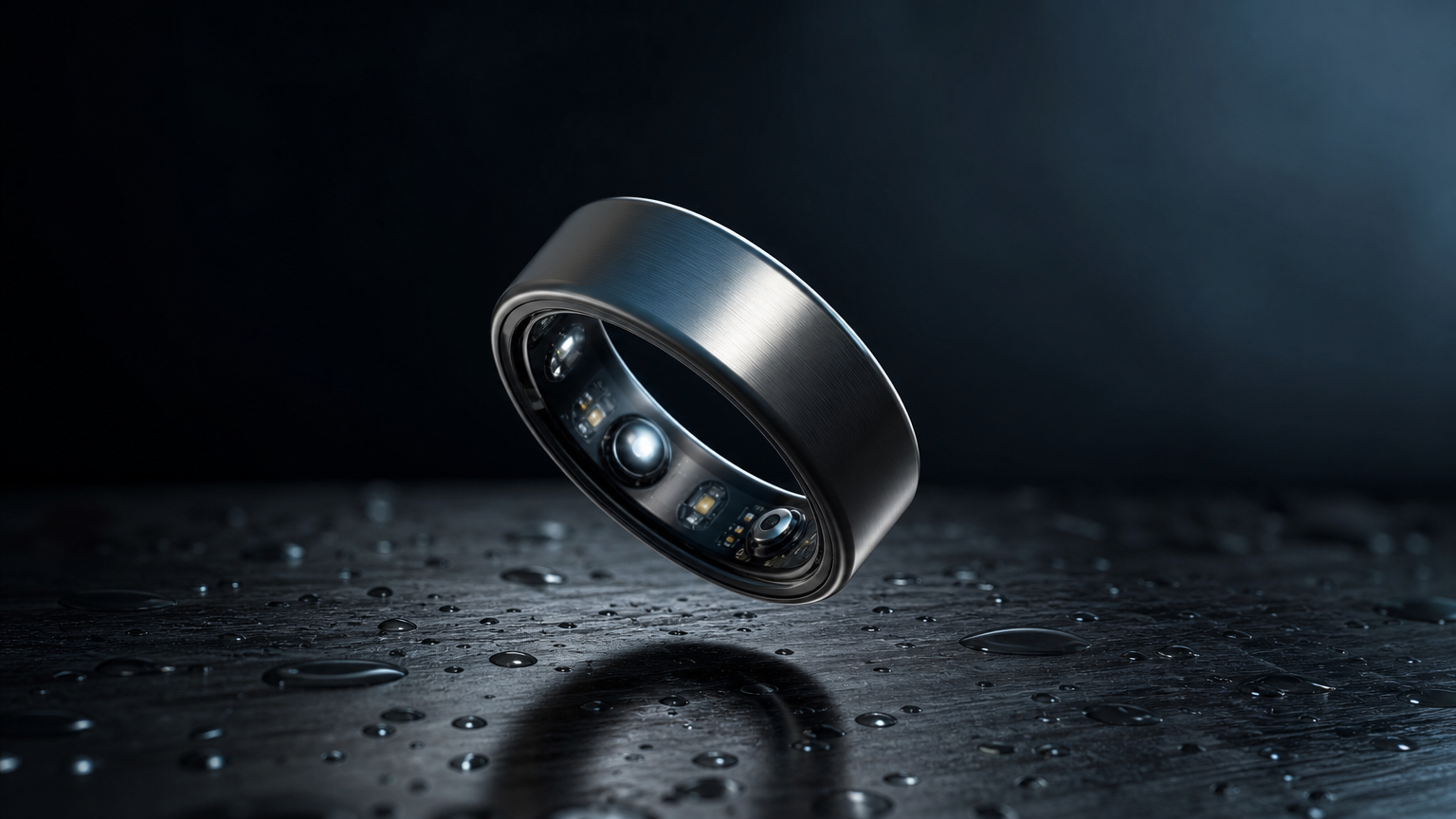
Créez un still propre avec GPT Image 2, puis réutilisez le meilleur cadre pour retouches, publicités, téléchargements ou workflows image vers vidéo.
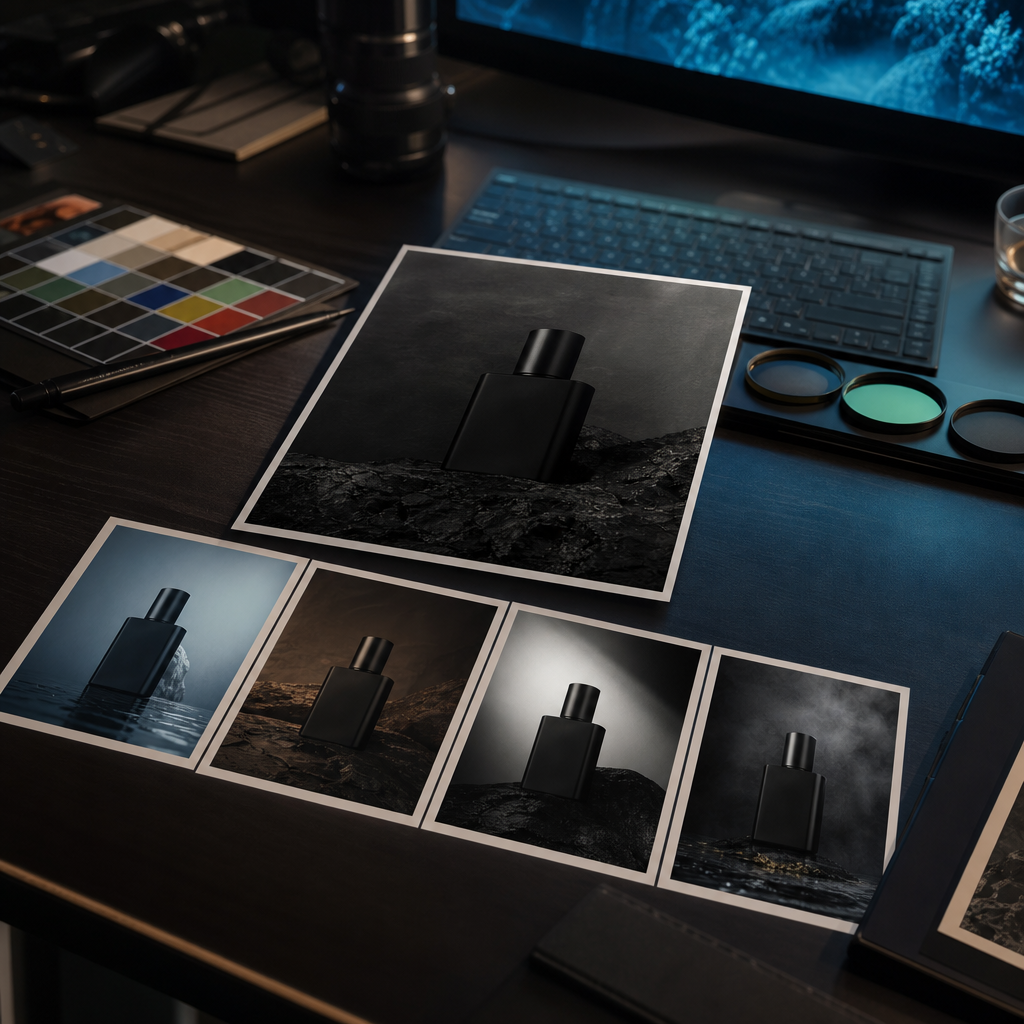
Commencez en qualité basse pour explorer des directions, puis passez en haute qualité quand le concept, le cadrage et le prompt sont prêts.
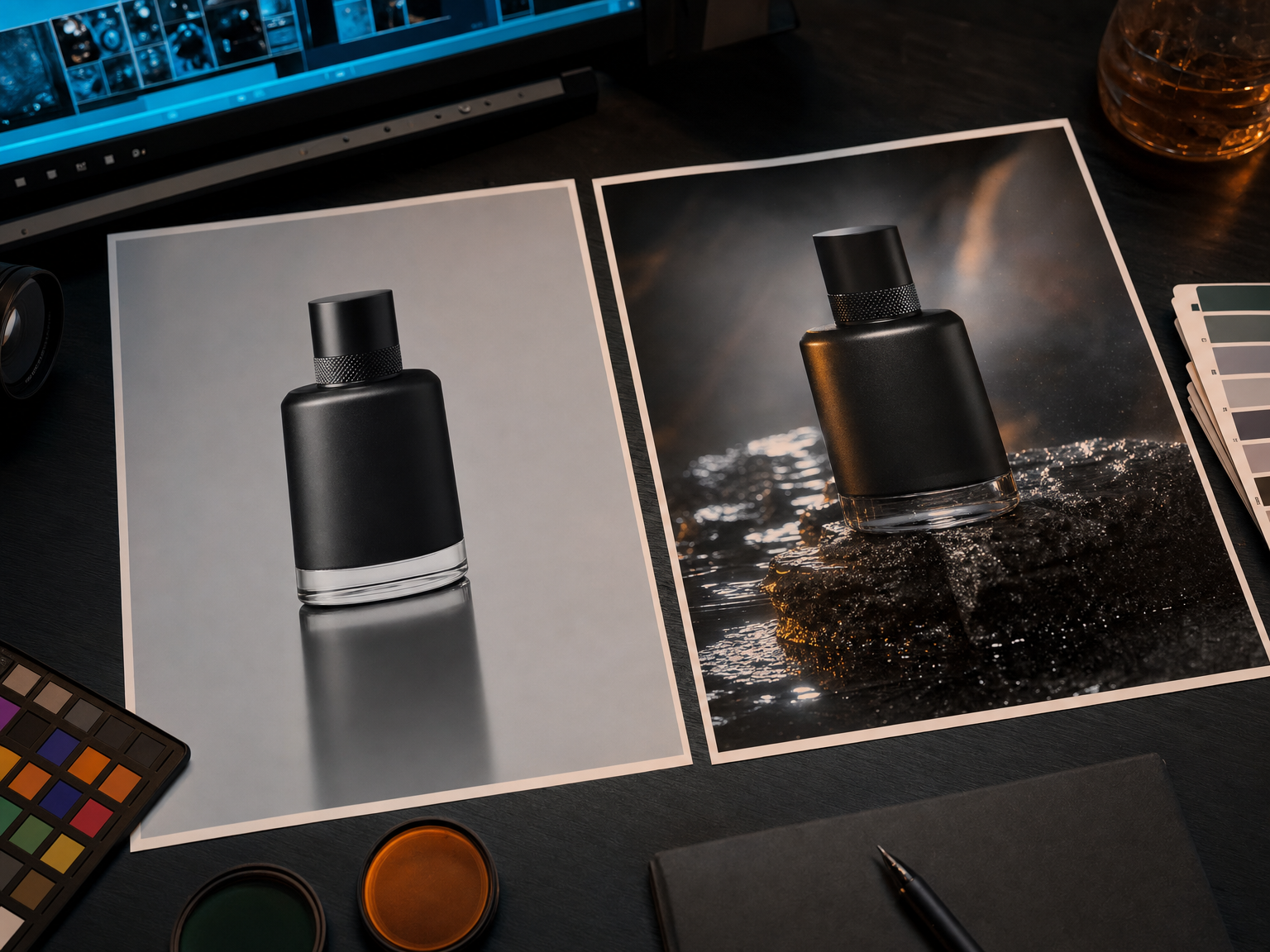
Importez une image existante et décrivez ce qui doit changer : arrière-plan, lumière, style, décor produit, ambiance ou direction de campagne.
Comment ça marche
Démarrez en texte vers image pour un nouveau visuel, ou passez en image vers image lorsque vous avez déjà un cadre source à conserver.
Décrivez le sujet, la composition, la lumière, le rendu caméra/objectif, la matière, le fond, la couleur et l’usage prévu.
Utilisez des passes rapides pour trouver la direction, puis des retouches ciblées ou générations haute qualité pour l’image finale.
Cas d’usage
Créez des images produit premium, variantes saisonnières, visuels de lancement et stills de campagne avant une séance photo ou un design final.
Générez des compositions prêtes à tester pour publicités payantes, miniatures sociales, landing pages et decks de direction créative.
Conservez le sujet important d’une image importée tout en changeant l’arrière-plan, la lumière, le style, la surface ou le contexte de campagne.
Construisez d’abord un still fort, puis animez-le en image vers vidéo lorsque le mouvement a besoin d’une base visuelle soignée.
Exemples de prompts
“Photo premium d’un flacon de parfum noir mat sur pierre d’obsidienne humide, liseré lumineux ambré, brume douce, objectif macro, faible profondeur de champ, look campagne éditoriale luxe, espace propre.”
“Image verticale audacieuse pour une boisson matcha glacée, condensation sur le verre, accents verts frais, lumière studio douce, fond propre, composition premium pour campagne sociale, aucun texte lisible.”
“Gardez exactement la forme, l’étiquette et l’angle du produit. Remplacez le fond par du marbre vert foncé, ajoutez une lumière chaude de fenêtre, des ombres plus riches et une finition premium skincare.”
FAQ
GPT Image 2 est idéal pour génération guidée par prompt, visuels produit, images de campagne, miniatures, concept art, images sources pour vidéo et retouches pratiques avec direction créative claire.
Oui. Sur Vevaro, GPT Image 2 prend en charge l’image vers image. Importez une source, décrivez ce qui doit changer et gardez le résultat dans la même session studio.
Utilisez basse pour les brouillons rapides, moyenne pour la génération normale et haute lorsque le prompt est validé et que l’image doit être plus polie.
Oui. Un bon still GPT Image 2 peut servir d’image source pour les modèles image vers vidéo lorsque vous voulez mieux contrôler le premier cadre, le produit ou le style.
Oui. La page GPT Image 2 ouvre le studio image Vevaro avec le modèle sélectionné pour générer depuis du texte ou retoucher des images.
Modèles liés
Générez et retouchez des images avec Nano Banana Pro sur Vevaro, avec sorties 1K, 2K et 4K, ratios flexibles et direction par prompt pour produit, publicité, concept art et retouche visuelle.
Recraft
Use Recraft 4.1 Pro on Vevaro for high-resolution AI image generation with strong composition, brand-ready detail, editorial 35mm looks, product campaign stills, and polished hero visuals.
Alibaba
Generate detailed scenes, graphics, and prompt-controlled visuals with Qwen Image 2 on Vevaro.
Ideogram
Create graphic layouts, text-forward visuals, posters, thumbnails, and creative compositions with Ideogram V3 on Vevaro.
Ouvrez le studio avec GPT Image 2 sélectionné et commencez à générer avec les bons réglages déjà préparés.